App Center
Im App Center erweitern Sie Ihr SOLIO um neue Funktionen, zum Beispiel für eine Ladestation, einen dynamischen Stromtarif oder einen weiteren Wechselrichter. Hier sehen Sie, was bereits installiert ist, und lösen Lizenzschlüssel für neue Apps ein.
Das Wichtigste in Kürze
- Sie finden das App Center im Menü unter Deine Energy Journey → AppCenter.
- Das App Center steht Ihnen als Eigentümer zur Verfügung. Mit einem Gastzugang ist es nicht sichtbar.
- Viele Apps brauchen einen Lizenzschlüssel. Sie erhalten ihn mit der Bestellung der App.
- Die meisten Apps richtet Ihr Installateur bei der Inbetriebnahme ein. Danach können Sie Apps jederzeit ansehen und anpassen.
- Neue Apps erscheinen erst, wenn Ihr SOLIO auf dem neuesten Stand ist.
Das App Center öffnen
Klappen Sie im Menü links den Punkt Deine Energy Journey auf. Auf dem Smartphone finden Sie ihn in der Leiste am unteren Rand.
Klicken Sie auf AppCenter. Es öffnet sich die Übersicht aller Apps Ihrer Anlage.
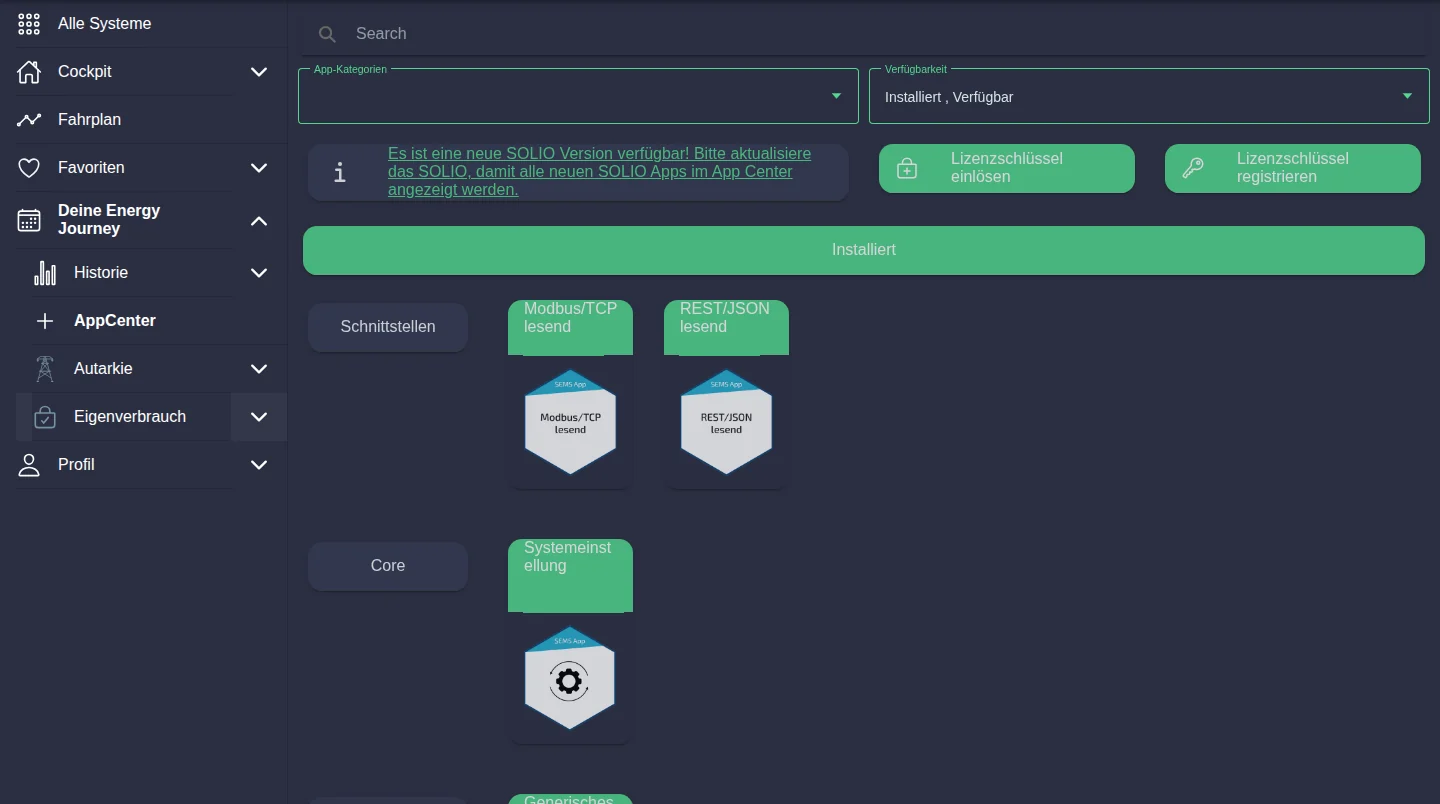
So ist das App Center aufgebaut
| Bereich | Was Sie dort finden |
|---|---|
| Suchfeld | Hier suchen Sie eine App nach ihrem Namen. |
| App-Kategorien | Zeigt nur Apps einer bestimmten Art, zum Beispiel Schnittstellen. |
| Verfügbarkeit | Legt fest, ob Sie Installiert, Verfügbar oder beides sehen. |
| Hinweis auf eine neue Version | Erscheint, wenn ein Update für Ihr SOLIO bereitsteht. Ein Klick führt direkt zum Systemupdate. Erst danach sehen Sie alle neuen Apps. |
| Lizenzschlüssel einlösen und Lizenzschlüssel registrieren | Hier geben Sie Lizenzschlüssel für neue Apps ein, siehe unten. |
| Installiert | Alle Apps, die auf Ihrem SOLIO bereits laufen, sortiert nach Kategorien. |
| Verfügbar | Apps, die Sie zusätzlich installieren können. |
Manche Apps sind blass dargestellt und tragen den Hinweis Nicht verfügbar. Diese Apps passen im Moment nicht zu Ihrer Anlage. Ein Klick auf den Hinweis zeigt Ihnen den Grund.
Sehen Sie den Hinweis auf eine neue SOLIO Version, führen Sie das Update am besten zuerst durch. Wie das geht, steht unter Einstellungen → SOLIO System.
Lizenzschlüssel einlösen oder registrieren
Für kostenpflichtige Apps brauchen Sie einen Lizenzschlüssel. Er besteht aus 16 Zeichen in vier Vierergruppen, zum Beispiel XXXX-XXXX-XXXX-XXXX. Sie haben zwei Möglichkeiten:
Sie installieren die App direkt im Anschluss. Das ist der übliche Weg.
Sie hinterlegen den Schlüssel nur für Ihre Anlage und installieren die App später, zum Beispiel weil das Gerät noch nicht angeschlossen ist.
Einen Lizenzschlüssel einlösen
Klicken Sie im App Center auf Lizenzschlüssel einlösen.
Tragen Sie Ihren Lizenzschlüssel in das Feld Lizenzschlüssel ein. Die Bindestriche ergänzt das Feld automatisch.
Klicken Sie auf Lizenzschlüssel validieren. Ist alles richtig, erscheint Lizenzschlüssel ist gültig.
Klicken Sie auf Lizenzschlüssel einlösen. Das App Center zeigt Ihnen jetzt die Apps, die Sie mit diesem Schlüssel installieren können. Wählen Sie die passende App aus und folgen Sie den Schritten unter Eine App installieren.
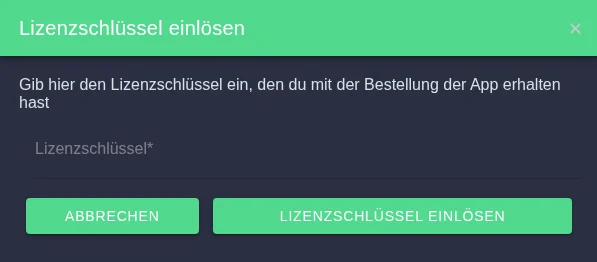
Kleines „l“ und großes „I“ oder die Null „0“ und das große „O“ sind leicht zu verwechseln. Kopieren Sie den Schlüssel deshalb am besten aus Ihrem Lieferschein oder Ihrer E-Mail und fügen Sie ihn ein.
Einen registrierten Schlüssel später verwenden
Haben Sie einen Schlüssel registriert, zeigt eine kleine Zahl an der Schaltfläche Lizenzschlüssel einlösen, wie viele registrierte Schlüssel noch nicht genutzt sind. Zum Einlösen öffnen Sie den Dialog, setzen den Haken bei Bereits registrierten Lizenzschlüssel einlösen?, wählen den Schlüssel aus der Liste und klicken auf Lizenzschlüssel einlösen.
Eine App installieren
Klicken Sie auf die gewünschte App. Haben Sie gerade einen Lizenzschlüssel eingelöst, sehen Sie nur die Apps, die zu diesem Schlüssel passen.
Auf der App-Seite finden Sie, sofern vorhanden, eine Beschreibung der App. Klicken Sie auf App installieren. Fehlt noch ein Lizenzschlüssel, fragt das App Center ihn jetzt ab.
Geben Sie der App einen Namen und füllen Sie die übrigen Felder aus. Felder mit Sternchen (*) sind Pflicht. Technische Angaben wie die Netzwerkadresse eines Geräts kennt Ihr Installateur.
Klicken Sie unten auf App installieren. Nach der Meldung App erfolgreich installiert steht die App im Bereich Installiert.
Falsche Angaben, zum Beispiel eine falsche Geräteadresse, führen dazu, dass die App nicht richtig arbeitet. Im Zweifel lassen Sie die Einrichtung von Ihrem Installateur vornehmen.
Eine App ändern oder entfernen
Klicken Sie im Bereich Installiert auf die App und dann auf App bearbeiten. Sie sehen dieselben Felder wie bei der Installation.
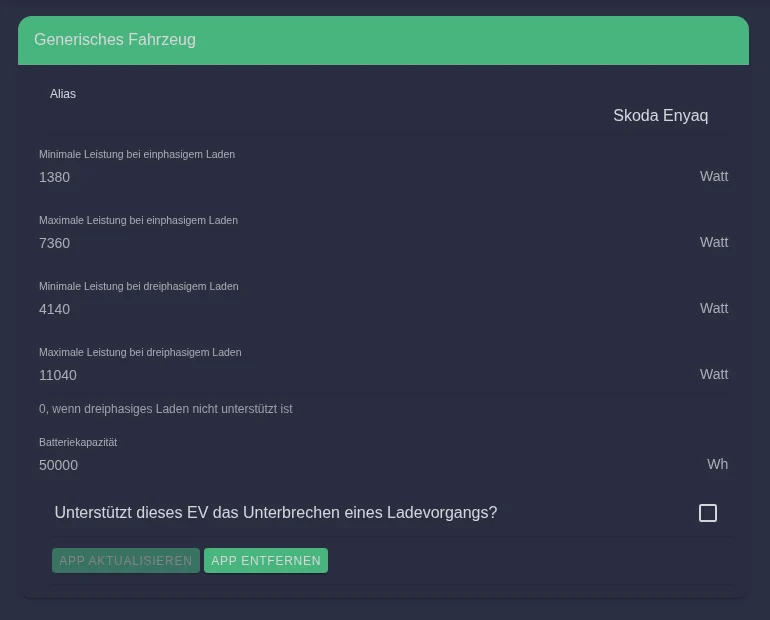
- Ändern: Passen Sie die gewünschten Werte an und klicken Sie auf App aktualisieren.
- Entfernen: Klicken Sie auf App entfernen und bestätigen Sie die Sicherheitsabfrage. Dabei werden alle Einstellungen gelöscht, die diese App angelegt hat.
Häufige Fragen
Ich sehe das App Center nicht im Menü. Das App Center ist für die Rolle Eigentümer gedacht. Mit einem Gastzugang wird es nicht angezeigt. Welche Rolle Sie haben, erklärt Wer darf was?
Ich finde die Schaltflächen für Lizenzschlüssel nicht. Lizenzschlüssel lösen Sie im Portal oder in der App ein. Wenn Sie sich direkt am SOLIO in Ihrem Heimnetz anmelden, fehlen diese Schaltflächen.
Die gesuchte App fehlt. Prüfen Sie zuerst, ob unter Verfügbarkeit auch Verfügbar ausgewählt ist. Steht oben der Hinweis auf eine neue SOLIO Version, führen Sie das Update durch. Danach erscheinen auch neue Apps.
Die Meldung „Lizenzschlüssel ist ungültig“ erscheint. Prüfen Sie die Eingabe auf Tippfehler und kopieren Sie den Schlüssel am besten direkt aus Ihren Unterlagen.
Die Meldung „Lizenzschlüssel wurde bereits auf einem anderen System registriert“ erscheint. Der Schlüssel gehört bereits zu einer anderen Anlage. Wenn Sie fortfahren, wird die Registrierung dort entfernt. Tun Sie das nur, wenn Sie die App wirklich auf diese Anlage umziehen möchten.
Kann ich eine App mehrfach installieren? Bei manchen Apps ja, zum Beispiel für mehrere Wechselrichter oder Zähler. Andere Apps gibt es nur einmal pro Anlage.