Einstellungen
In den Systemeinstellungen sehen Sie die wichtigsten Daten Ihrer Anlage, lassen sich bei Störungen benachrichtigen und halten Ihr SOLIO aktuell.
So öffnen Sie die Einstellungen
Öffnen Sie in der Navigation Profil → Systemeinstellungen. Sie sehen eine Übersicht mit allen Bereichen, jeweils mit der Schaltfläche Öffnen.
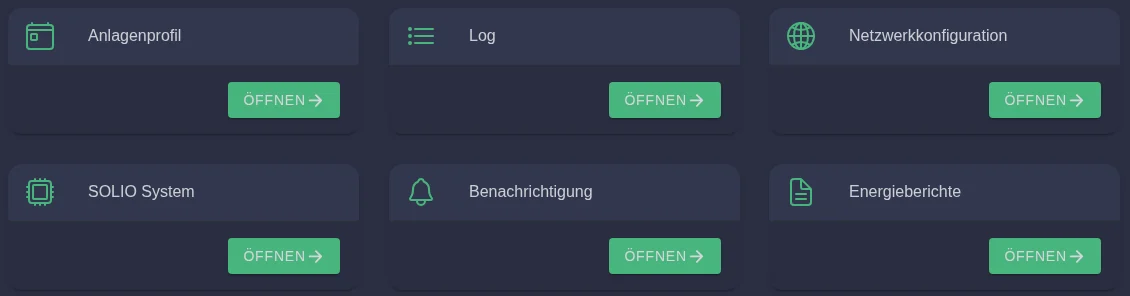
Als Eigentümer sehen Sie die hier beschriebenen Bereiche. Einige technische Bereiche sind nur für Ihren Installateur sichtbar. Mehr dazu unter Rollen.
Anlagenprofil
Im Anlagenprofil finden Sie die Stammdaten Ihres SOLIO, zum Beispiel die Bezeichnung Ihrer Anlage, den Produkttyp, die installierte Version und das Datum der Erstinbetriebnahme.
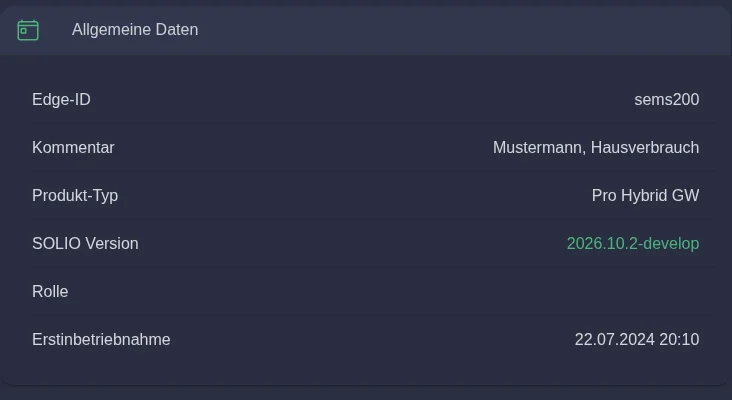
Weiter unten sehen Sie die Geräte Ihrer Anlage, etwa Speicher, Wechselrichter oder Ladestation. Dort können Sie Geräten auch eigene Namen geben, zum Beispiel „Garage“ statt einer technischen Bezeichnung. Diese Namen erscheinen dann überall im Portal, auch im Energiefluss.
Unter Passwortverwaltung ändern Sie außerdem das Passwort für die Anmeldung direkt am SOLIO im Heimnetz, siehe Passwort am SOLIO ändern.
Benachrichtigung
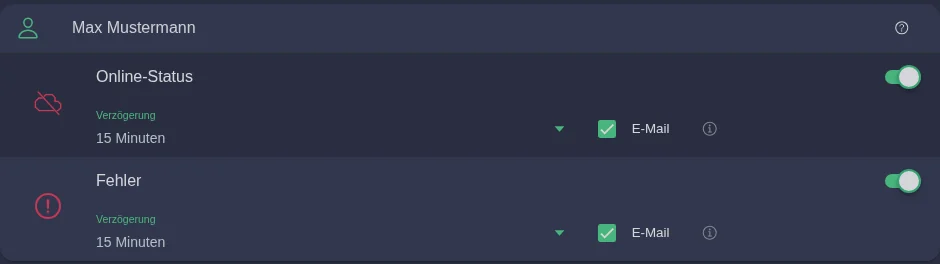
Ihr SOLIO meldet sich per E-Mail, wenn etwas nicht stimmt. So erfahren Sie zum Beispiel sofort, wenn Ihre Anlage keine Internetverbindung mehr hat.
| Benachrichtigung | Wann kommt eine E-Mail? |
|---|---|
| Online-Status | Wenn Ihr SOLIO länger keine Verbindung zum Portal hat. |
| Fehler | Wenn eine Störung an Ihrer Anlage auftritt und bestehen bleibt. |
Mit dem Schalter rechts aktivieren oder deaktivieren Sie die jeweilige Benachrichtigung.
Unter Verzögerung legen Sie fest, wie lange ein Problem bestehen muss, bevor Sie eine E-Mail bekommen. Mit 15 Minuten erfahren Sie schnell davon, mit einer längeren Zeit vermeiden Sie Meldungen bei kurzen Aussetzern.
Klicken Sie auf Speichern. Die Meldung „Einstellungen übernommen“ zeigt, dass alles geklappt hat.
Die Benachrichtigungen gelten für Ihr Benutzerkonto. Andere Personen mit Zugang zur Anlage können eigene Einstellungen wählen.
Netzwerkkonfiguration
Hier sehen Sie, wie Ihr SOLIO mit Ihrem Heimnetz verbunden ist. Normalerweise müssen Sie hier nichts ändern.
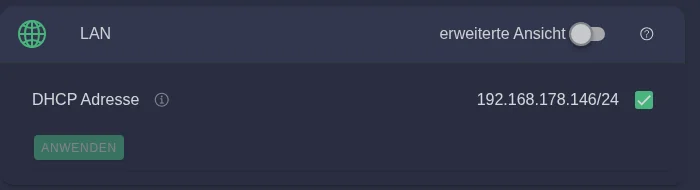
- DHCP (Standard): Ihr Router vergibt die Adresse automatisch. Die aktuelle Adresse steht daneben. Diese brauchen Sie, wenn Sie ohne Internet zuhause zugreifen möchten.
- Feste Adresse: Wenn Ihr Netzwerk eine feste Adresse verlangt, kann Ihr Installateur sie hier eintragen. Über erweiterte Ansicht sind weitere Einstellungen möglich.
Eine falsche Netzwerkeinstellung kann dazu führen, dass Ihr SOLIO nicht mehr erreichbar ist. Ändern Sie die Einstellungen nur, wenn Sie sich sicher sind, oder lassen Sie es Ihren Installateur machen.
SOLIO System: Update und Neustart
Unter SOLIO System halten Sie Ihre Anlage auf dem neuesten Stand und können sie bei Bedarf neu starten.
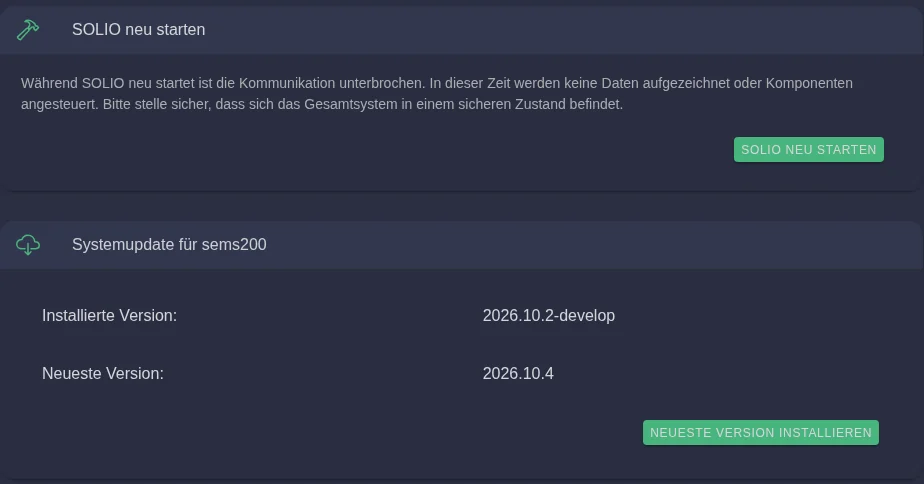
Systemupdate
Ihr SOLIO vergleicht die installierte Version mit der neuesten Version. Gibt es ein Update, erscheint die Schaltfläche Neueste Version installieren.
Klicken Sie auf Neueste Version installieren und bestätigen Sie die Sicherheitsabfrage.
Das Update dauert bis zu 10 Minuten. Ihr SOLIO startet dabei neu, in dieser Zeit ist die Anzeige kurz unterbrochen.
Danach steht bei installierter und neuester Version dieselbe Nummer und es erscheint „Das System ist auf dem aktuellsten Softwarestand“.
Neu starten
Mit SOLIO neu starten starten Sie Ihr SOLIO neu, etwa wenn Ihr Installateur Sie darum bittet. Während des Neustarts werden für kurze Zeit keine Daten aufgezeichnet und keine Geräte gesteuert.
Log
Das Log ist das Protokoll Ihres SOLIO. Es zeigt laufend, was im System passiert, und ist vor allem für die Fehlersuche durch Ihren Installateur oder unseren Service gedacht. Für den Alltag brauchen Sie es nicht.
Energieberichte
Regelmäßige Zusammenfassungen Ihrer Anlage als PDF per E-Mail richten Sie unter Energieberichte ein. Alles dazu finden Sie auf der Seite Energieberichte.