Ihr Benutzerkonto
Auf Ihrer Benutzerseite sehen Sie, mit welchem Konto Sie angemeldet sind, und stellen Sprache und Design ein. Hier erfahren Sie auch, wie Sie Ihre Passwörter ändern.
Benutzerseite öffnen
Öffnen Sie in der Navigation Profil und klicken Sie auf Ihren Namen.
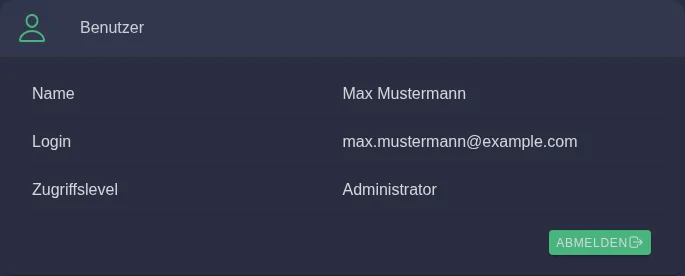
- Name und Login: Ihr Name und die E-Mail-Adresse, mit der Sie sich anmelden.
- Zugriffslevel: Ihre Rolle, zum Beispiel Eigentümer. Was die Rollen bedeuten, steht unter Erste Schritte.
- Kontaktdaten: Darunter können Sie Ihre Kontaktdaten mit Bearbeiten anpassen und mit Speichern übernehmen.
- Abmelden: Meldet Sie im Portal bzw. in der App ab.
Sprache, Design und neues UI
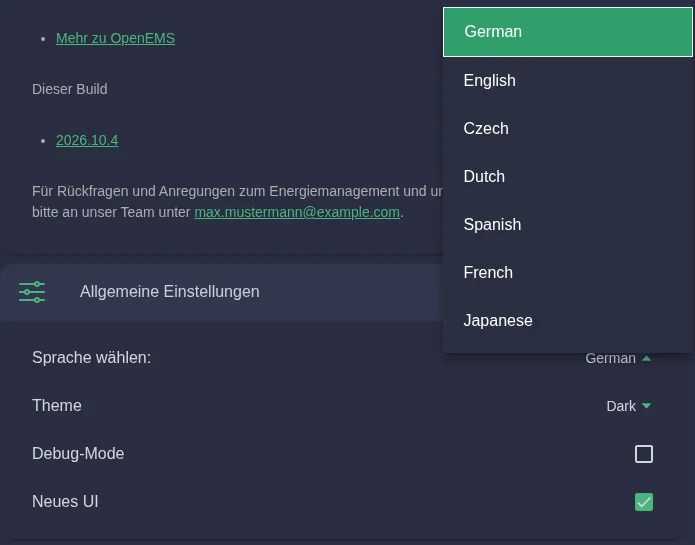
Unter Allgemeine Einstellungen passen Sie das Portal an:
| Einstellung | Was sie bewirkt |
|---|---|
| Sprache wählen | Deutsch, Englisch, Tschechisch, Niederländisch, Spanisch, Französisch oder Japanisch. |
| Theme | Hell, Dunkel oder System. Mit „System“ folgt das Portal der Einstellung Ihres Geräts, also zum Beispiel abends automatisch dunkel. |
| Neues UI | Schaltet das neue Design mit dem Cockpit ein oder aus, siehe Das neue Design einschalten. |
Die Bilder in dieser Hilfe zeigen das dunkle Design. Im hellen Design sind alle Elemente an derselben Stelle, nur die Farben sind anders.
Passwörter
Es gibt zwei verschiedene Passwörter:
| Passwort | Wofür? | Wo ändern? |
|---|---|---|
| Portal-Passwort | Anmeldung im Portal und in der App | Auf der Anmeldeseite über Passwort zurücksetzen |
| Passwort am SOLIO | Anmeldung direkt am SOLIO im Heimnetz, ohne Internet | Im Anlagenprofil unter Passwortverwaltung |
Portal-Passwort ändern
Ihr Portal-Passwort ändern Sie über die Funktion Passwort zurücksetzen auf der Anmeldeseite. Sie bekommen eine E-Mail mit einem Link und vergeben dort ein neues Passwort. Die Schritte stehen unter Erste Schritte.
Passwort am SOLIO ändern
Ab Werk meldet man sich direkt am SOLIO mit einem Standardpasswort an. Ändern Sie es, damit niemand in Ihrem Heimnetz ohne Ihr Wissen auf die Anlage zugreifen kann.
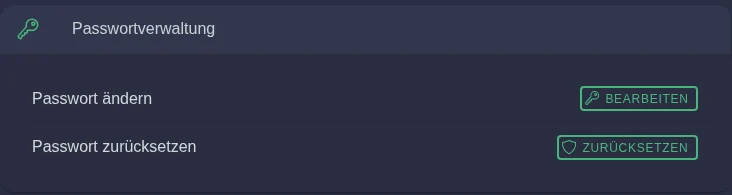
Öffnen Sie Profil → Systemeinstellungen → Anlagenprofil und scrollen Sie zu Passwortverwaltung.
Klicken Sie bei Passwort ändern auf Bearbeiten. Geben Sie das aktuelle Passwort und zweimal das neue Passwort ein.
Nach dem Speichern erscheint „Passwort erfolgreich geändert“. Ab jetzt gilt das neue Passwort für die Anmeldung direkt am SOLIO.
Haben Sie das Passwort am SOLIO vergessen, kann Ihr Installateur über Passwort zurücksetzen ein neues erzeugen.
Verwenden Sie mindestens 12 Zeichen und ein Passwort, das Sie nirgendwo anders nutzen. Ein Passwort-Manager hilft Ihnen, sich nichts merken zu müssen.
Mehrere Personen, ein SOLIO
Möchten weitere Personen in Ihrem Haushalt oder Betrieb auf Ihre Anlage zugreifen, zum Beispiel Ihr Partner oder Ihre Hausverwaltung? Jede Person bekommt ein eigenes Konto mit eigener Rolle und eigenen Benachrichtigungen. Sprechen Sie dazu Ihren Installateur oder unseren Service an.