Historie & Auswertungen
In der Historie sehen Sie, wie Ihre Anlage an einem bestimmten Tag gelaufen ist oder wie sich ein ganzer Monat oder ein Jahr entwickelt hat. So erkennen Sie Muster und sehen, was Ihnen Ihre Anlage bringt.
Wo finde ich die Historie?
- Unter Favoriten → Historie oder Deine Energy Journey → Historie öffnen Sie den Energiemonitor mit allen Werten.
- Jeder Bereich im Cockpit hat zusätzlich eine eigene Historie, zum Beispiel Erzeugung → Historie oder Speichersystem → Historie.
- Für Autarkie und Eigenverbrauch finden Sie die Historie unter Deine Energy Journey.
Der Energiemonitor
Der Energiemonitor zeigt alle Energieflüsse eines Tages in einem Diagramm. Unter dem Diagramm stehen die Summen für den gewählten Zeitraum.
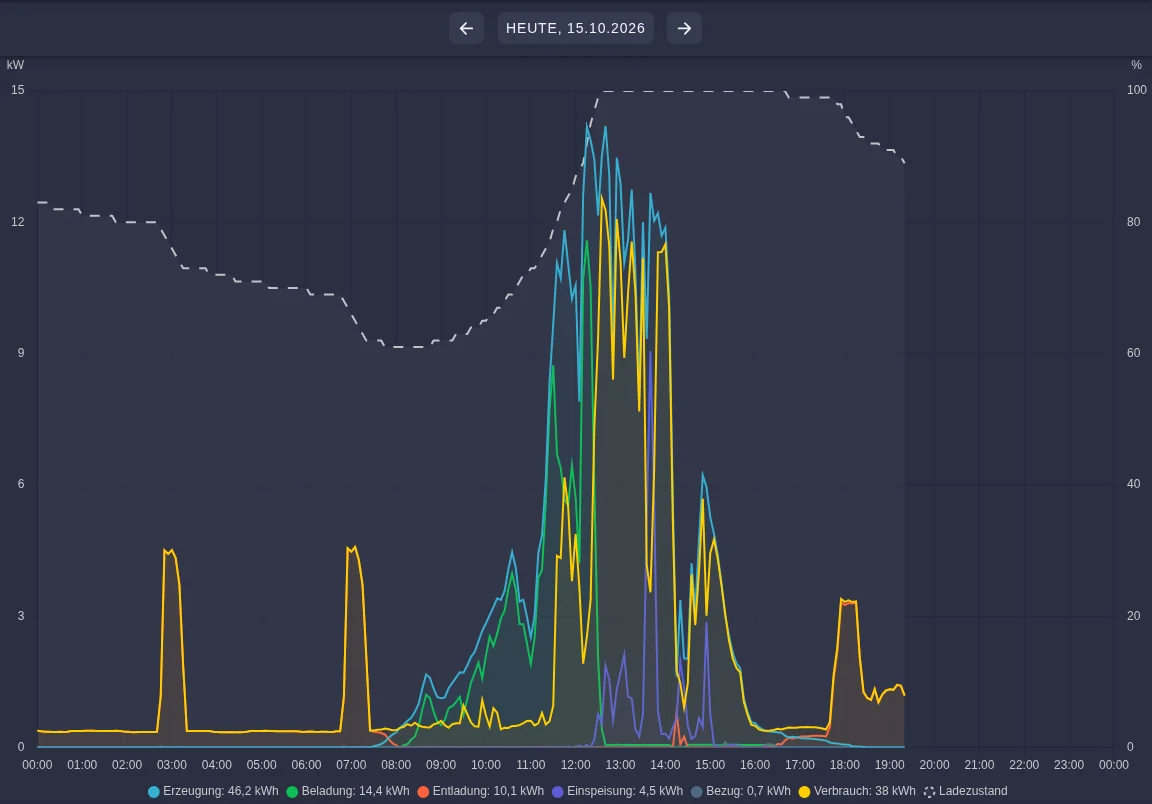
| Farbe in der Legende | Bedeutung |
|---|---|
| Erzeugung | Strom aus Ihrer PV-Anlage |
| Verbrauch | Strombedarf Ihres Hauses |
| Beladung / Entladung | Strom, der in den Speicher fließt bzw. aus ihm kommt |
| Einspeisung / Bezug | Strom ins Netz bzw. aus dem Netz |
| Ladezustand | Füllstand des Speichers in Prozent |
Ein Klick auf einen Eintrag in der Legende blendet die Linie aus, ein zweiter Klick wieder ein. So sehen Sie zum Beispiel nur Erzeugung und Verbrauch im Vergleich.
Fahren Sie mit der Maus über das Diagramm oder tippen Sie auf dem Handy darauf, sehen Sie die genauen Werte zu jedem Zeitpunkt.
Zeitraum wählen
Oben auf der Seite steht der gewählte Zeitraum, zum Beispiel HEUTE, 15.10.2026.
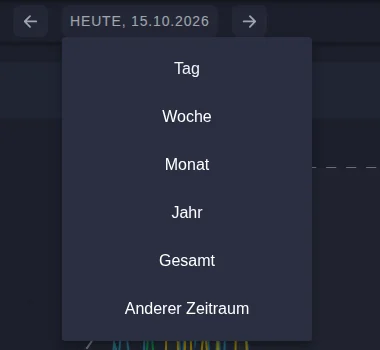
Es öffnet sich die Auswahl mit Tag, Woche, Monat, Jahr, Gesamt und Anderer Zeitraum.
Mit Anderer Zeitraum legen Sie Start- und Enddatum selbst fest, zum Beispiel für Ihren Urlaub.
Die Pfeile links und rechts springen jeweils einen Zeitraum zurück oder vor, also einen Tag, eine Woche, einen Monat oder ein Jahr.
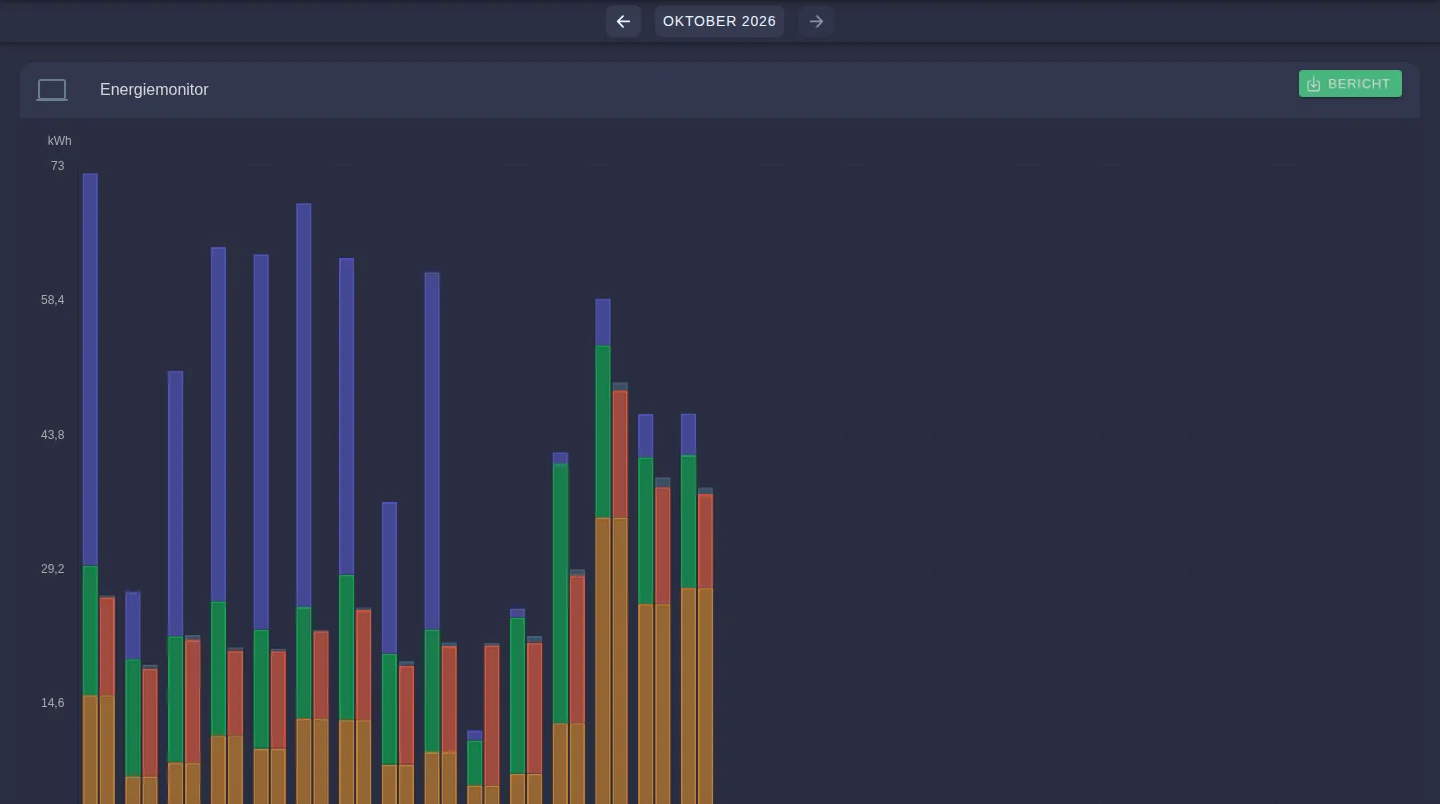
Ab einer Woche zeigt das Diagramm Balken: ein Balken pro Tag bzw. pro Monat, in kWh.
Daten exportieren
Sie möchten Ihre Werte selbst auswerten, etwa für die Steuer oder einen Vergleich mit der Stromrechnung? Dann laden Sie sie als Excel-Datei herunter.
Öffnen Sie Deine Energy Journey → Historie → Export.
Wählen Sie oben den gewünschten Zeitraum, zum Beispiel einen Monat oder ein Jahr.
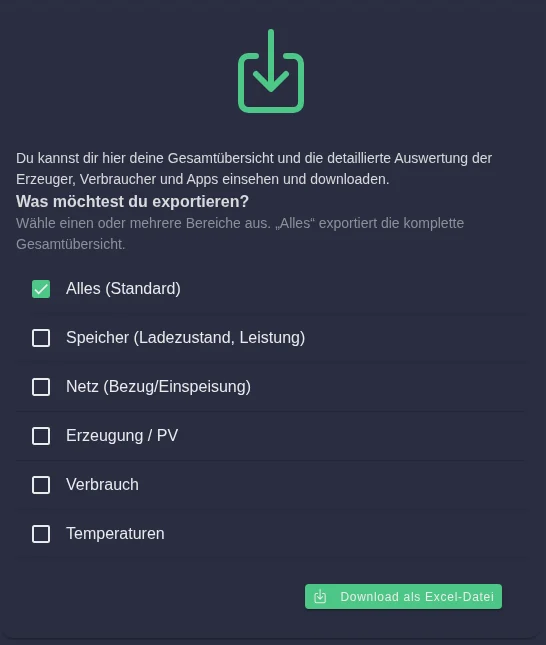
Alles (Standard) exportiert die komplette Übersicht. Alternativ wählen Sie einzelne Bereiche wie Speicher, Netz, Erzeugung, Verbrauch oder Temperaturen.
Klicken Sie auf Download als Excel-Datei. Die Datei landet in Ihrem Download-Ordner.
Wenn Sie Ihre Zahlen lieber automatisch bekommen möchten: Mit den Energieberichten erhalten Sie täglich, wöchentlich oder monatlich eine Zusammenfassung per E-Mail.
Häufige Fragen
Warum fehlen in der Historie Werte für einige Stunden? Wenn Ihr SOLIO zeitweise keine Internetverbindung hatte, konnte es in dieser Zeit keine Daten an das Portal senden. Ihre Anlage hat trotzdem normal weitergearbeitet.
Warum stimmen die Werte nicht genau mit meinem Stromzähler überein? Ihr SOLIO misst sehr genau, aber nicht mit einem geeichten Zähler. Kleine Abweichungen zum Zähler Ihres Netzbetreibers sind daher normal. Für die Abrechnung gilt immer der Zähler des Netzbetreibers.
Wie weit kann ich zurückschauen? Mit Gesamt sehen Sie alle Daten seit der Inbetriebnahme Ihres SOLIO.