Erste Schritte
So melden Sie sich an, öffnen Ihre Anlage und richten die Ansicht nach Ihrem Geschmack ein. Sie brauchen dafür nur Ihre Zugangsdaten, die Sie bei der Inbetriebnahme Ihres SOLIO erhalten haben.
Drei Wege zu Ihrem SOLIO
Über das SOLIO Portal unter portal.soltegra.io, von überall auf der Welt.
Für Android, mit allen Funktionen des Portals.
Direkt im eigenen Netzwerk, falls die Internetverbindung einmal fehlt.
Im Portal anmelden
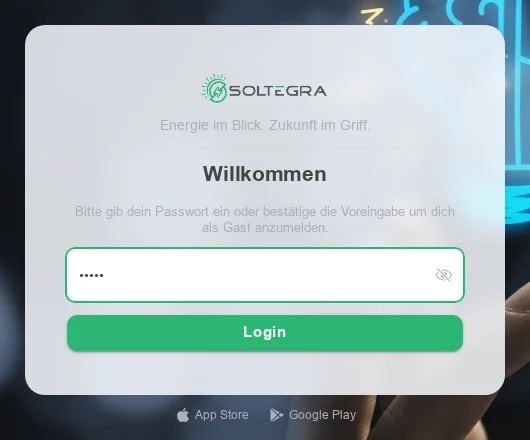
Rufen Sie portal.soltegra.io in Ihrem Browser auf. Am besten speichern Sie die Seite gleich als Lesezeichen.
Tragen Sie Ihre E-Mail-Adresse und Ihr Passwort ein und klicken Sie auf Login. Wenn Ihr Konto mit Google verknüpft ist, können Sie sich auch mit Mit Google anmelden einloggen.
Nach der Anmeldung sehen Sie direkt das Cockpit Ihrer Anlage. Haben Sie mehrere Anlagen, wählen Sie zuerst die gewünschte aus.
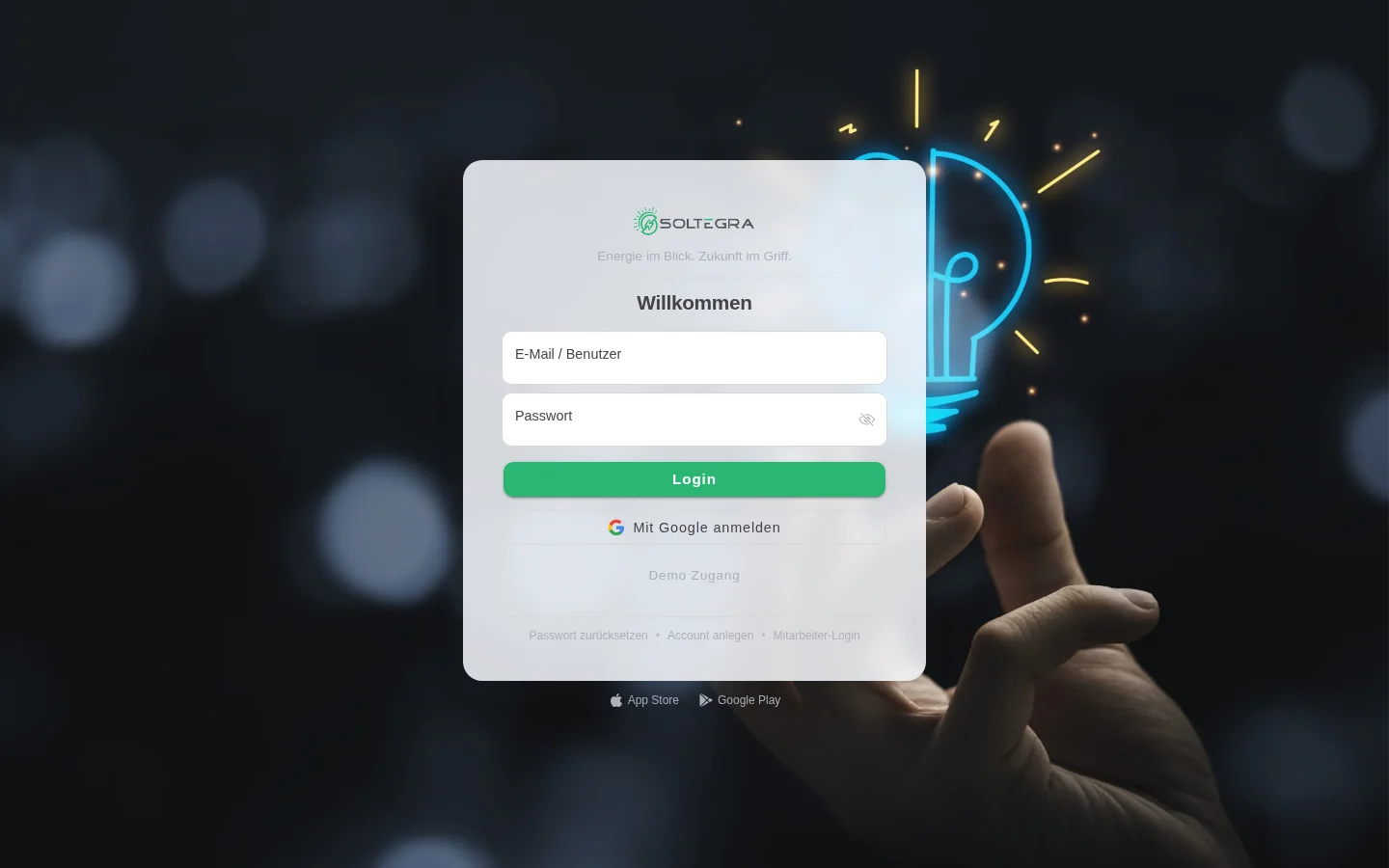
Sie haben noch kein SOLIO und möchten sich das Portal ansehen? Über Demo Zugang auf der Anmeldeseite öffnen Sie eine Beispielanlage.
Die App installieren
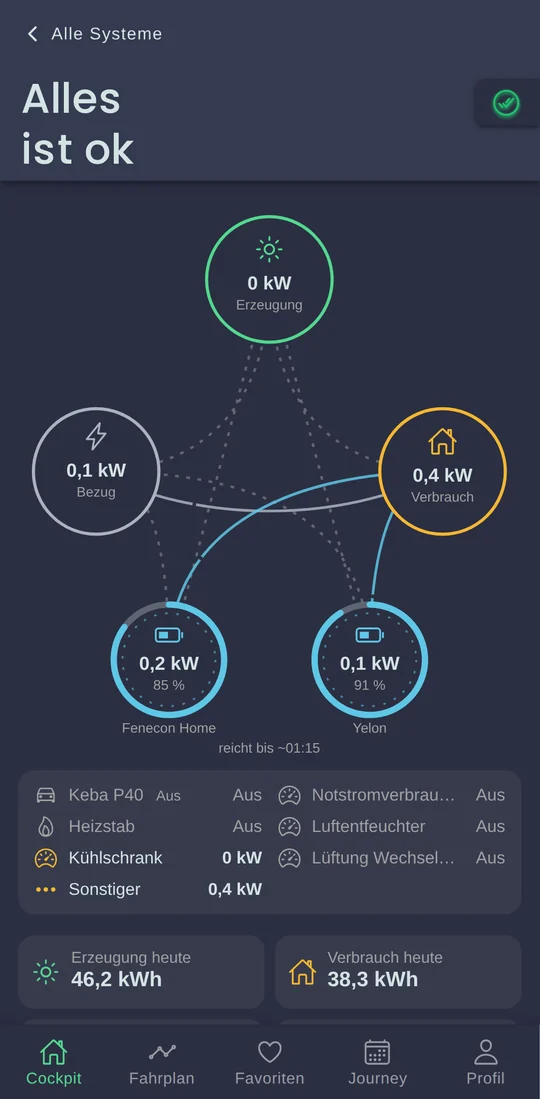
Die SOLIO App bietet dieselben Funktionen wie das Portal und ist für unterwegs optimiert. Sie melden sich mit denselben Zugangsdaten an.
- Android: Tippen Sie auf der Anmeldeseite des Portals auf Google Play oder laden Sie die App direkt herunter.
- iPhone und iPad: Die App für iOS ist in Vorbereitung. Bis dahin öffnen Sie das Portal in Safari und wählen Teilen → Zum Home-Bildschirm. Das Portal erscheint dann wie eine App auf Ihrem Startbildschirm.
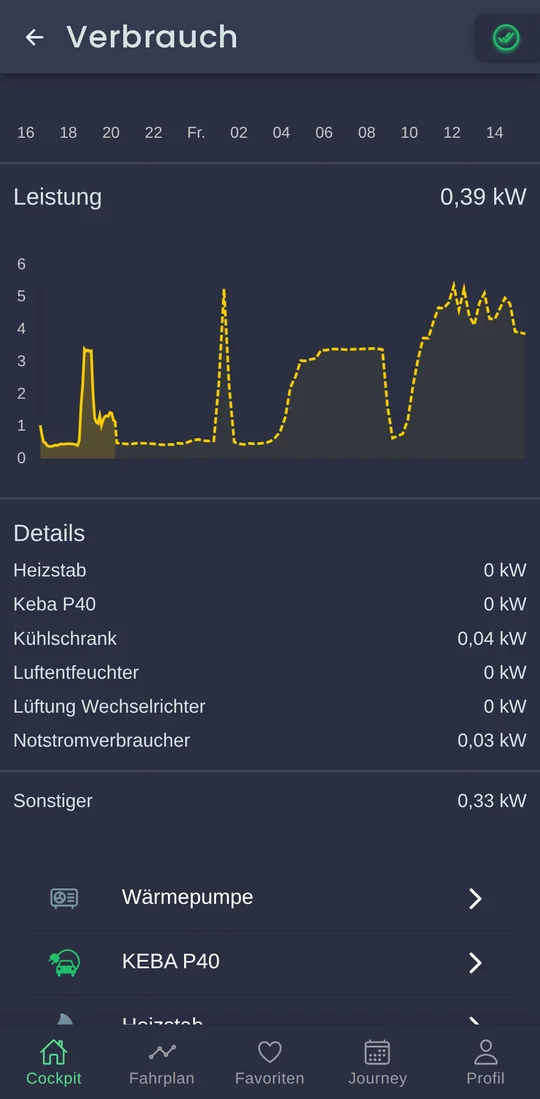
Auf dem Handy ordnet sich die Ansicht automatisch neu: Die wichtigsten Bereiche erreichen Sie über die Leiste am unteren Bildschirmrand.
Ihre Anlage auswählen
Ist Ihrem Konto nur ein SOLIO zugeordnet, landen Sie nach der Anmeldung direkt im Cockpit. Bei mehreren Anlagen sehen Sie zuerst die Übersicht Alle Systeme.
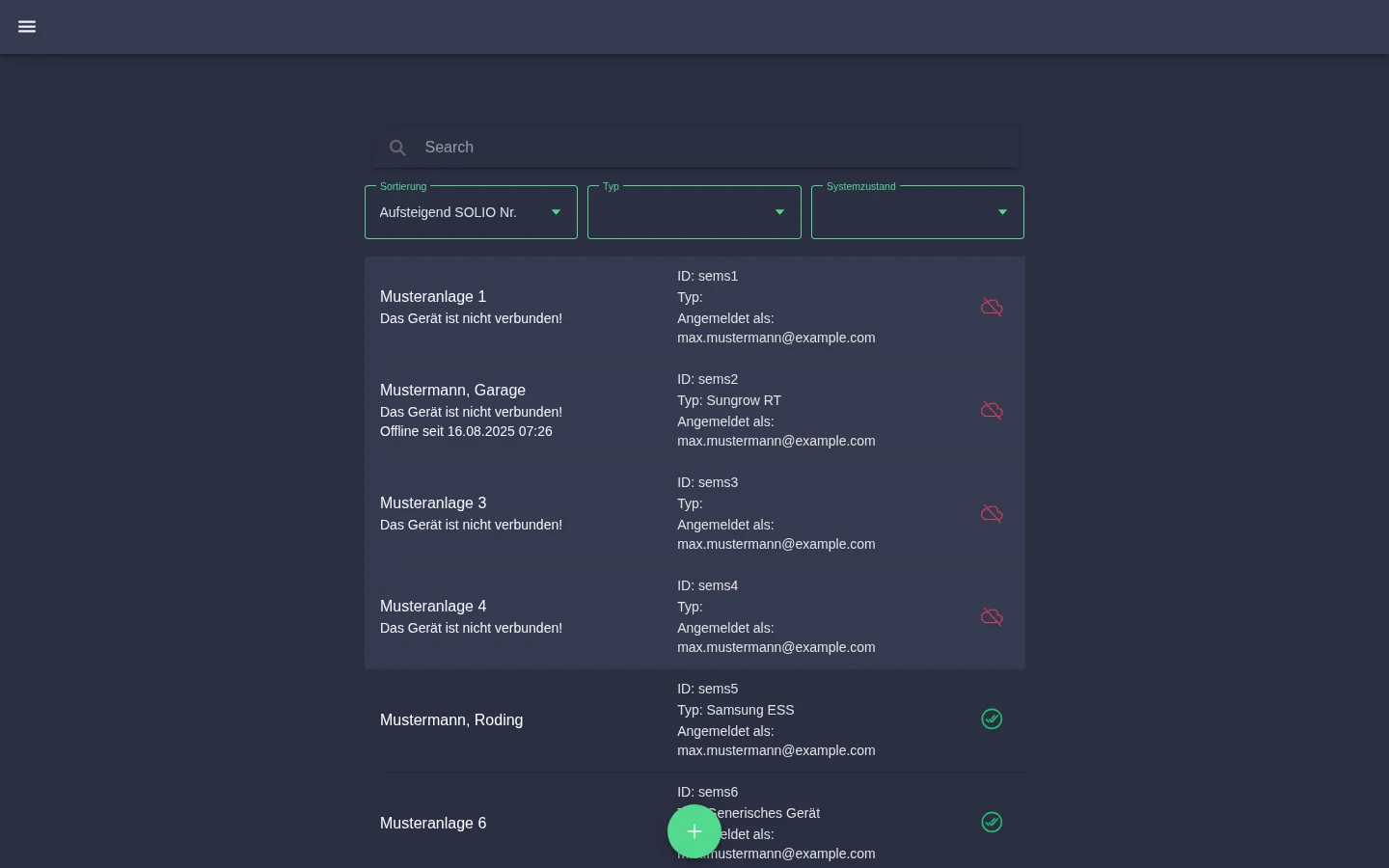
- Suchen und sortieren: Über das Suchfeld finden Sie eine Anlage schnell nach Name oder Nummer. Darunter können Sie die Liste sortieren und filtern.
- Anlage öffnen: Ein Klick auf eine Zeile öffnet das Cockpit dieser Anlage.
- Zurück zur Übersicht: Im Menü links finden Sie jederzeit den Punkt Alle Systeme.
Das neue Design einschalten
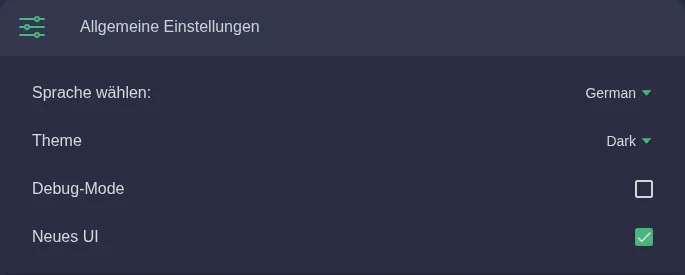
Das SOLIO Portal hat ein neues, übersichtlicheres Design mit dem Cockpit als Startseite. Bei vielen Anlagen ist es bereits aktiv. So schalten Sie es ein oder aus:
Öffnen Sie das Menü und klicken Sie auf Ihren Namen bzw. auf Profil.
Setzen Sie unter Allgemeine Einstellungen den Haken bei Neues UI.
Die Ansicht wechselt sofort. Sie können jederzeit zurückschalten.
Diese Hilfe beschreibt das neue Design. Alle Werte und Funktionen gibt es auch in der bisherigen Ansicht, sie sind dort nur anders angeordnet.
Zuhause ohne Internet
Ihr SOLIO arbeitet auch dann zuverlässig weiter, wenn die Internetverbindung einmal ausfällt. Die aktuellen Werte können Sie in diesem Fall direkt in Ihrem Heimnetzwerk ansehen.
Ihr Smartphone oder Computer muss im selben WLAN bzw. Netzwerk sein wie Ihr SOLIO.
Ihr Router vergibt dem SOLIO automatisch eine Adresse (IP-Adresse). Sie finden sie in der Geräteliste Ihres Routers, zum Beispiel bei einer FRITZ!Box unter Heimnetz → Netzwerk.
Geben Sie die Adresse in die Adresszeile Ihres Browsers ein, zum Beispiel 192.168.178.50.
Melden Sie sich mit Ihrem Passwort für den Zugriff am SOLIO an. Ab Werk ist das owner für alle Funktionen als Eigentümer und user zum reinen Ansehen (Gastzugang).
Ändern Sie das Standardpasswort, damit niemand in Ihrem Heimnetz ohne Ihr Wissen auf Ihre Anlage zugreifen kann. Wie das geht, steht unter Passwort am SOLIO ändern.
Manche Router oder Firewalls blockieren die Verbindung des SOLIO ins Internet, besonders direkt nach der Installation. Zeigt das Portal Ihre Anlage dauerhaft als „nicht verbunden“ an, obwohl sie im Heimnetz erreichbar ist, wenden Sie sich bitte an Ihren Installateur.
Passwort vergessen?
Klicken Sie auf der Anmeldeseite auf Passwort zurücksetzen und geben Sie die E-Mail-Adresse Ihres Kontos ein.
Sie erhalten eine E-Mail mit einem Link. Schauen Sie bei Bedarf auch im Spam-Ordner nach.
Folgen Sie dem Link und legen Sie ein neues Passwort fest. Danach können Sie sich wie gewohnt anmelden.
Auf diesem Weg ändern Sie Ihr Portal-Passwort auch dann, wenn Sie es noch kennen. Mehr zu Ihren Passwörtern steht unter Ihr Benutzerkonto.
Wer darf was? Die Rollen
Nicht jeder, der Ihre Anlage sieht, darf auch Einstellungen ändern. Das regeln Rollen:
| Rolle | Was ist möglich? |
|---|---|
| Gast | Werte und Auswertungen ansehen. |
| Eigentümer | Zusätzlich Einstellungen ändern, Apps nutzen, Benachrichtigungen und Energieberichte einrichten. |
| Installateur | Zusätzlich technische Einstellungen, zum Beispiel Netzwerk und Geräte. Diese Rolle hat Ihr Fachbetrieb. |
Ihre eigene Rolle sehen Sie auf Ihrer Benutzerseite unter Zugriffslevel.